
# 快速上手
本节将介绍如何快速上手使用和维护该组件文档。
# 🎨环境安装
# 1、安装Node.js
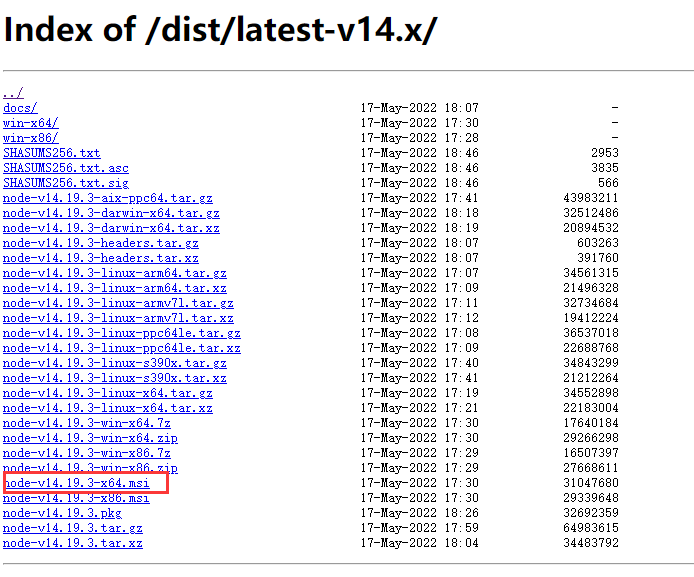
下载地址:https://nodejs.org/dist/latest-v14.x/ (opens new window),选择64位msi格式的安装。
注意事项
- vuepress v1.x 需要Node.js版本
>= v14 - vuepress v2.x 需要Node.js版本
>= v8.6
一路确定,即可安装完成。
如何检测是否安装成功?
安装完成后,打开控制台,输入node -v,显示如下截图即表示安装成功。

# 2、安装组件文档运行的依赖包
在项目 根目录(也就是和docs同级目录下) 下,输入下面指令,即可安装。
npm i
1
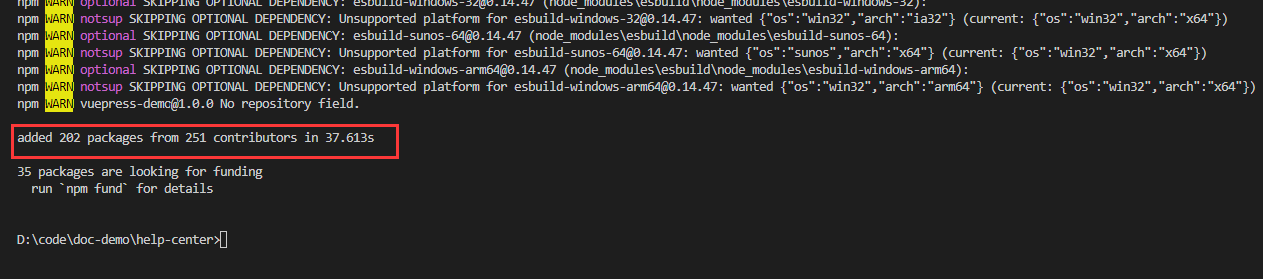
如下截图显示表示安装成功:
# 🌐运行项目查看效果
还是在项目根目录,输入下面指令,即可启动项目预览。
npm run dev
1
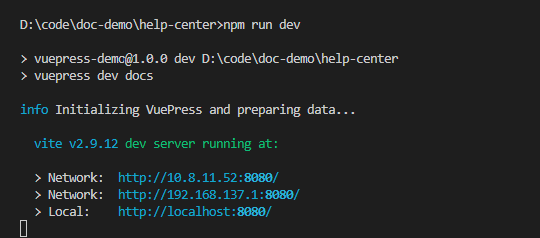
我们使用ctrl+鼠标左键,点击任意一个链接,即可打开浏览器显示该项目预览界面。
# 🔨工具推荐
工具推荐
- 推荐使用 Typora (opens new window) 编辑器(或者 VSCode (opens new window)),提供所见即所得的markdown的编辑体验。
- markdown参考文档:
# ✍文档编写
要显示一个文档,最简单的只需要3步:
1、在guide文件夹下新增一个markdown文件(比如test.md)。
跟
.vuepress同级的任何地方均可,只需要在后面配置目录的时候把路径写对即可。
2、用markdown格式写文档。
注意只能有一个一级标题,这个一级标题会自动作为该文档的标题,并显示在左侧目录中
3、设置 docs/.vuepress/config.js文件,在sidebar中添加该文件路径,即可让其显示在左侧目录中。
sidebar: [
  '/guide/test.md',
]
1
2
3
2
3
4、保存,搞定!剩下的只需要把刚才的test.md文件补充完整即可。
你会发现左侧目录会自动增加一个刚才一级标题的目录。
# 🎊网站发布
所有的文档写完后,就可以部署到服务器,让任何人都可以访问了。
# 1、生成需要发布的文件
在项目根目录下,打开控制台,执行下面指令:
npm run build
1
执行后,会在.vuepress 目录下生成一个dist目录,这个目录下的文件就是我们待发布的所有内容。
# 2、发布到网站
我们只需要把这个目录发给相关部署的人员帮我们部署,或者自己把该目录部署到服务器。
over. 🎉🎉🎉
目录结构 →